Conectar tu Dominio Personalizado
Guía paso a paso para apuntar tu dominio a tu academia
📖 Conceptos básicos
Dominio
Un dominio es la dirección de tu sitio web, como "johnacademy.com". Es lo que la gente escribe en el navegador para encontrarte, igual que una dirección postal sirve para encontrar una casa.
Servidor
Un servidor es un ordenador que está siempre encendido y guarda tu sitio web para que cualquier persona pueda visitarlo en cualquier momento. Es como un almacén donde vive tu academia.
⚡ Lo que necesitas configurar
Ahora que sabes qué es un dominio y un servidor, para conectar tu dominio personalizado (como cursos.johnacademy.com) a tu academia necesitas configurar dos cosas:
DNS
Cuando alguien escribe cursos.johnacademy.com en su navegador, el DNS es lo que busca en qué servidor está tu academia y dirige al visitante hasta allí. Es como la guía telefónica de internet: buscas un nombre y te da la dirección.
CNAME
Un registro CNAME es una instrucción que le dice al DNS: "cuando alguien visite cursos.johnacademy.com, llévalo al mismo sitio que johnacademy.nosnake.io". Es lo que permite que tu academia funcione con tu propio dominio en vez del nuestro.
📋 Resumen de lo que vas a configurar
| Campo | Valor | Notas |
|---|---|---|
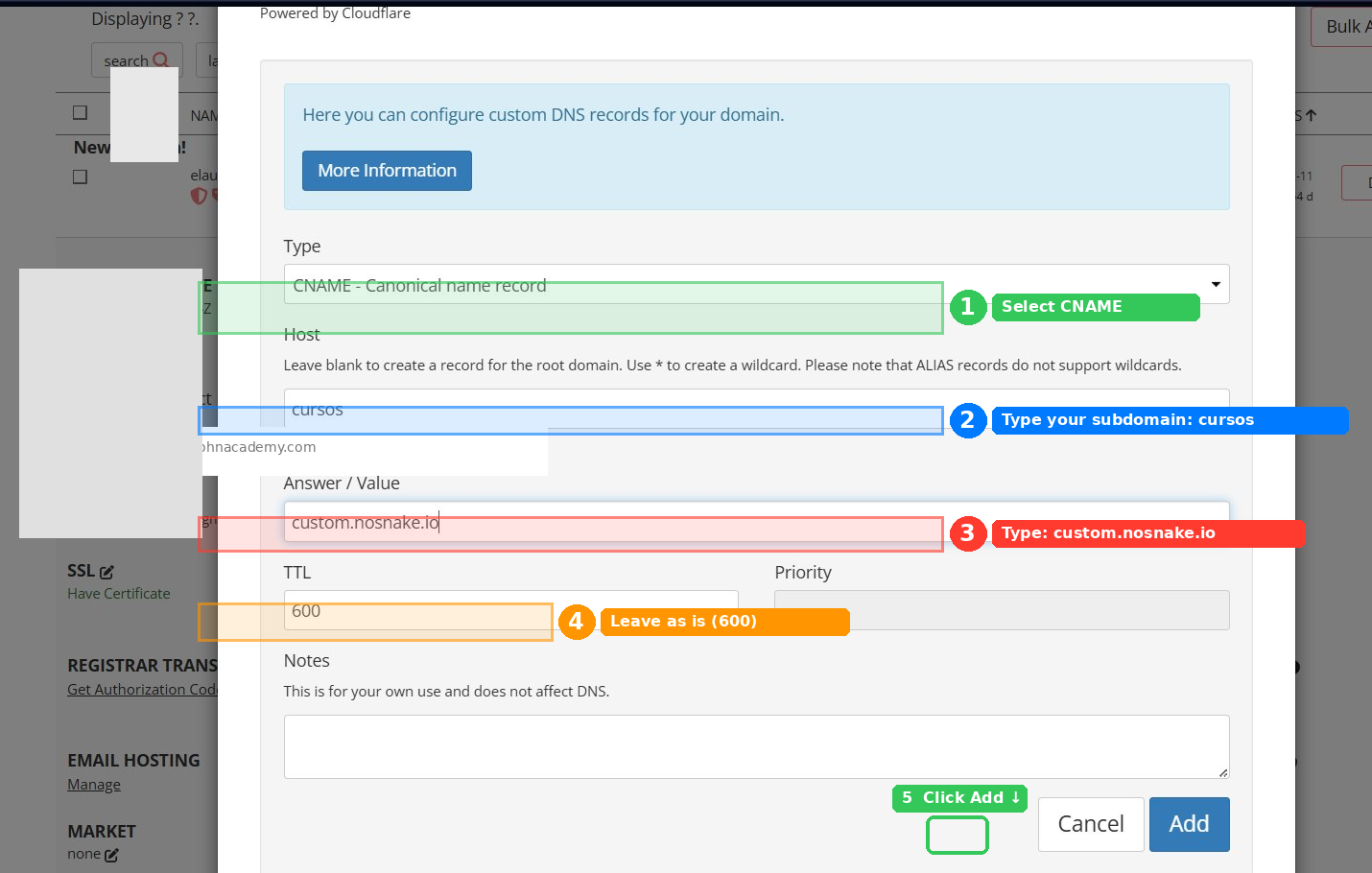
| Tipo | CNAME |
Selecciónalo del desplegable |
| Host / Name | cursos |
Tu subdominio elegido (ej: cursos, campus, learn) |
| Answer / Value | custom.nosnake.io |
Siempre este valor, no cambia |
| TTL | 600 |
Déjalo por defecto |
🔧 Guía paso a paso (ejemplo con Porkbun)
Si usas otro proveedor, los pasos son similares. Más abajo encontrarás enlaces a las guías oficiales de cada proveedor.
Entra en tu panel de dominios
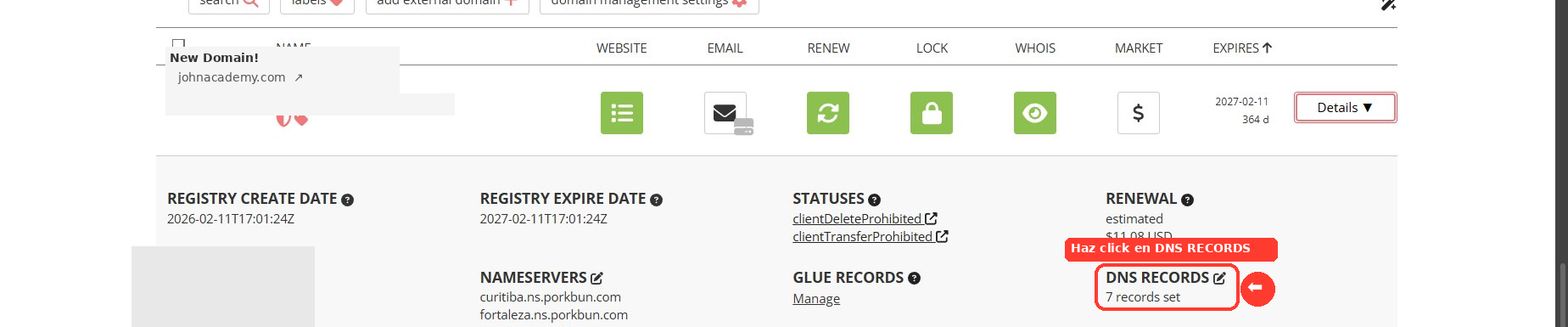
Ve a porkbun.com, inicia sesión y localiza tu dominio. Haz click en Details.

Accede a los registros DNS
En la página de detalles de tu dominio, busca la sección DNS RECORDS y haz click en ella.
Crea el registro CNAME
En el panel DNS, haz click en Add Record o en el botón de edición. Rellena los campos exactamente como se muestra:
Espera la propagación
Después de guardar, los cambios de DNS pueden tardar entre 1 y 10 minutos (máximo 48 horas en casos excepcionales). Porkbun suele ser muy rápido.
Verifica en tu panel de academia
Vuelve a la configuración de tu academia, introduce tu dominio completo (ej: cursos.johnacademy.com) y haz click en Verificar DNS. Si todo está correcto, verás una confirmación.
🏢 Guías oficiales de otros proveedores
Los datos a configurar son siempre los mismos (CNAME → custom.nosnake.io). Solo cambia la interfaz. Aquí tienes las guías oficiales: